
Cómo conectar dos monitores a una laptop correctamente
Si quieres aprender cómo conectar dos monitores a una laptop, lo más importante es entender que no todo depende solo del cable. También debes revisar el puerto de tu laptop, el tipo de hub o docking station que vas a usar y la forma en que quieres trabajar con las pantallas. Algunas personas solo necesitan duplicar la imagen, mientras otras necesitan extender el escritorio para tener más espacio de trabajo. En esta guía te explicamos, con palabras sencillas, qué debes revisar antes de comprar, qué errores evitar y qué accesorios pueden ayudarte a crear un setup más cómodo para oficina, home office, gaming o productividad.

Cómo conectar dos monitores a una laptop correctamente
Para conectar dos monitores a una laptop necesitas una combinación correcta entre tu computadora, los monitores y el adaptador. No basta con que el hub tenga dos salidas de video; tu laptop también debe ser capaz de enviar imagen a través del puerto que vas a usar. Por eso, antes de comprar, conviene revisar si tu equipo tiene USB-C con salida de video, Thunderbolt, HDMI directo o algún puerto compatible con DisplayPort. Esta revisión evita comprar un accesorio que físicamente conecta, pero no muestra imagen como esperabas.
Primero define si quieres duplicar o extender pantalla
Duplicar pantalla significa que los monitores muestran lo mismo que tu laptop. Esto puede servir para presentaciones, clases o reuniones. Extender pantalla es diferente: cada monitor se convierte en un espacio adicional, ideal para tener un documento en una pantalla, el navegador en otra y una videollamada abierta en la laptop. Para productividad, oficina, trading, edición, streaming o gaming, normalmente lo más útil es extender el escritorio.
- Si solo quieres mostrar lo mismo en varias pantallas, puedes usar una solución más básica.
- Si quieres pantallas independientes, necesitas revisar mejor la compatibilidad del hub y de la laptop.
- Si usas MacBook, revisa con más cuidado porque algunos modos extendidos pueden tener limitaciones según el equipo y el adaptador.
Recomendación Simple Tech: antes de elegir un hub, piensa cómo quieres usar las pantallas. No es lo mismo duplicar imagen para una presentación que extender el escritorio para trabajar con varias ventanas al mismo tiempo.
Qué necesitas antes de conectar dos monitores
Para armar un setup de doble monitor, revisa cuatro cosas: el puerto de tu laptop, las entradas de tus monitores, el tipo de adaptador y los cables de video. Si uno de estos elementos no es compatible, puedes tener problemas como pantalla negra, imagen duplicada cuando esperabas pantalla extendida, baja resolución o desconexiones. En nuestra colección de hubs, OTGs y adaptadores para laptop puedes encontrar diferentes opciones para ampliar conectividad, pero la elección correcta depende del uso que le vas a dar.


Revisa el puerto principal de tu laptop
Muchas laptops modernas tienen USB-C, pero no todos los puertos USB-C hacen lo mismo. Algunos solo sirven para carga o transferencia de datos, mientras otros permiten salida de video. Si tu laptop tiene Thunderbolt o USB-C con salida de video, tendrás más posibilidades de usar hubs avanzados, docking stations o adaptadores con HDMI y DisplayPort. Esta es una de las revisiones más importantes antes de comprar.
Revisa las entradas de tus monitores
También debes revisar si tus monitores usan HDMI, VGA, DisplayPort o una combinación de varias entradas. HDMI es una de las conexiones más comunes, VGA se usa más en pantallas antiguas y DisplayPort suele estar presente en monitores más orientados a oficina, gaming o productividad. Si tus monitores tienen entradas diferentes, tal vez necesites un hub con más de un tipo de salida de video.
Hub USB-C, docking station o adaptador: cuál te conviene
La mejor opción depende de cuántas pantallas quieres conectar, cuántos accesorios usas y qué tan fijo será tu setup. Un hub compacto puede ser suficiente si necesitas una solución portátil. Una docking station puede ser mejor si trabajas todos los días con monitores, teclado, mouse, red por cable, memorias y cargador. Si todavía no sabes qué tipo de hub te conviene, también puedes revisar nuestra guía para elegir el mejor hub USB-C para tu laptop.
| Opción | Ventaja | Ideal para |
|---|---|---|
| Hub USB-C doble HDMI | Permite conectar dos pantallas HDMI desde una sola conexión compatible. | Usuarios que quieren trabajar con más de un monitor. |
| Docking station | Agrega más puertos para pantallas, red, USB, carga y accesorios. | Oficina, home office y setups más completos. |
| Adaptador HDMI o VGA | Solución práctica para conectar una pantalla externa o proyectores. | Presentaciones, clases, reuniones y pantallas antiguas. |
Errores comunes al conectar dos monitores a una laptop
Uno de los errores más comunes es comprar un hub solo porque tiene varios puertos, sin revisar si realmente permite usar dos monitores como necesitas. Otro error frecuente es pensar que cualquier USB-C sirve para video. También puede pasar que el usuario quiera dos pantallas extendidas, pero el adaptador solo permite duplicar imagen o tiene limitaciones con ciertos equipos. Por eso, la compra debe hacerse pensando en compatibilidad, no solo en cantidad de puertos.
- No revisar si el puerto USB-C de la laptop soporta salida de video.
- Comprar un hub con HDMI y VGA pensando que siempre extenderá dos pantallas independientes.
- No confirmar si el modo extendido funciona con el sistema operativo de tu laptop.
- Usar cables de baja calidad o conexiones incorrectas para el monitor.
- No considerar si también necesitas carga, USB, red o lector de tarjetas en el mismo adaptador.

Qué opción elegir según tu tipo de uso
No todas las personas necesitan la misma solución. Un gamer puede priorizar estabilidad y buena imagen. Una persona que trabaja desde casa puede necesitar más espacio para documentos, videollamadas y navegadores. Una oficina puede necesitar setups más ordenados y fáciles de conectar. Por eso, antes de elegir, piensa en tu forma de trabajar y en cuántos accesorios vas a conectar además de los monitores.
Para trabajar desde casa
Si trabajas desde casa, lo más útil suele ser una solución que te permita conectar monitores, teclado, mouse y cargador con el menor desorden posible. Una opción como una Docking Station ORICO Tipo C 8 en 1 puede ser interesante cuando necesitas más puertos en un solo dispositivo. Este tipo de solución ayuda a mantener tu escritorio más ordenado y reduce la cantidad de adaptadores sueltos.
Para oficina y puestos de trabajo
En oficinas donde se trabaja con hojas de cálculo, sistemas, correos o videollamadas, tener dos monitores puede mejorar mucho el flujo de trabajo. Para estos casos conviene revisar docking stations más completas, como la Docking Station ORICO Tipo C 11 en 1, especialmente si además de video necesitas puertos USB, red, carga o lector de tarjetas. La idea es que el usuario pueda conectar todo con menos pasos.
Para gamers y entretenimiento
En gaming o entretenimiento, lo importante es revisar bien la salida de video, la resolución soportada y el tipo de monitor. Si tu monitor usa DisplayPort, puede tener más sentido revisar un hub USB-C con DisplayPort. Si usas pantallas HDMI, una opción de doble HDMI puede ser más directa, siempre que tu laptop sea compatible.
Para quienes necesitan dos pantallas HDMI
Si tu objetivo principal es conectar dos monitores HDMI, una opción como el Hub USB-C A Doble HDMI puede ser la alternativa más directa. Este tipo de hub está pensado para usuarios que necesitan ampliar visualmente su área de trabajo. Aun así, es importante revisar los modos de pantalla disponibles y la compatibilidad de tu laptop antes de comprar, especialmente si quieres que cada pantalla muestre contenido diferente.
El mejor adaptador no es el que tiene más puertos, sino el que funciona correctamente con tu laptop, tus monitores y tu forma de trabajar.
Cómo ordenar mejor un setup con dos o más monitores
Conectar dos pantallas es solo una parte del setup. También necesitas cuidar el orden, la altura de los monitores y la organización de los cables. Un escritorio con pantallas mal colocadas puede cansar más la vista y ocupar demasiado espacio. Para setups más completos, un soporte para cuatros monitors, soporte triple para monitores o de dos monitores, puede ayudar a elevar pantallas, liberar espacio en el escritorio y mantener una mejor postura.
Productos y guías relacionadas para seguir aprendiendo
Si estás empezando a mejorar tu setup, puedes complementar esta guía revisando opciones de conectividad, hubs y accesorios relacionados. La clave es elegir cada pieza según tu necesidad real: pantallas, cables, carga, puertos USB, orden del escritorio y compatibilidad con tu laptop.
- Hubs, OTGs y adaptadores para laptop
- Hub USB-C A Doble HDMI para conectar pantallas HDMI
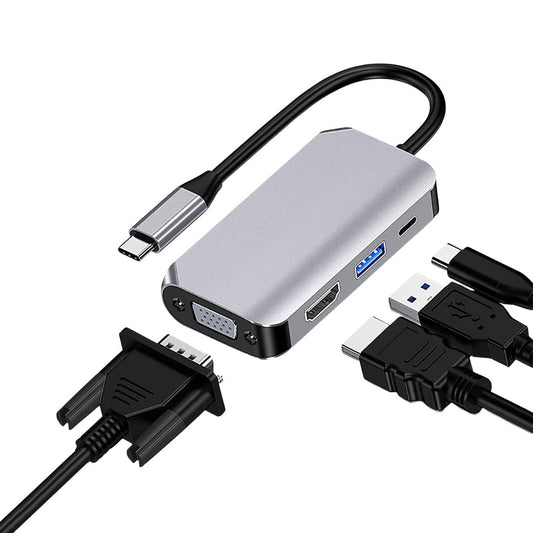
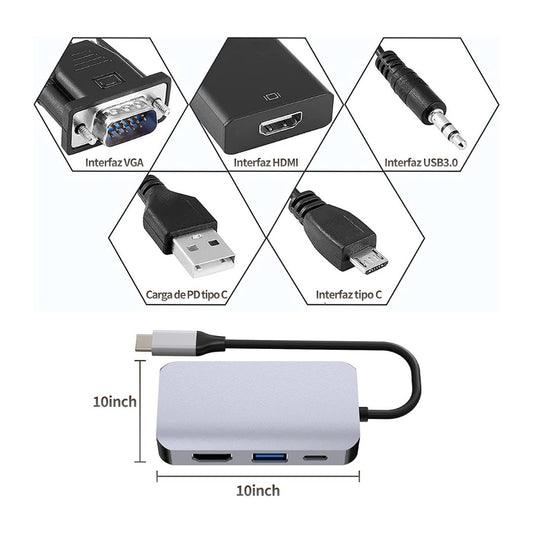
- Hub Tipo C con HDMI, USB, VGA y USB-C
- Guía para elegir el mejor hub USB-C para tu laptop

Preguntas frecuentes
¿Puedo conectar dos monitores a cualquier laptop?
No siempre. Depende de los puertos de tu laptop y de si soportan salida de video. Algunas laptops tienen USB-C solo para cargar o transferir datos, pero no para enviar imagen. Antes de comprar un hub o docking station, revisa si tu equipo soporta salida de video por USB-C, Thunderbolt, HDMI o DisplayPort.
¿Qué necesito para usar dos monitores con mi laptop?
Necesitas una laptop compatible, dos monitores, cables adecuados y un hub, adaptador o docking station que permita conectar las pantallas. También debes saber si quieres duplicar imagen o extender escritorio. Para trabajar con ventanas diferentes en cada pantalla, debes revisar que el adaptador y la laptop soporten ese modo.
¿Es mejor un hub USB-C doble HDMI o una docking station?
Si solo necesitas conectar dos pantallas HDMI, un hub USB-C doble HDMI puede ser suficiente. Si además quieres conectar teclado, mouse, memorias, red por cable, cargador y otros accesorios, una docking station puede ser una solución más completa para un escritorio fijo o un puesto de trabajo diario.
¿Puedo usar dos monitores con una MacBook?
Depende del modelo de MacBook, del chip, del sistema y del adaptador que uses. Algunos hubs permiten ciertos modos de pantalla, pero pueden tener limitaciones con equipos Apple. Si quieres usar dos monitores con contenido diferente, revisa muy bien la compatibilidad antes de comprar.
¿Qué diferencia hay entre duplicar y extender pantalla?
Duplicar pantalla significa que todos los monitores muestran la misma imagen. Extender pantalla significa que cada monitor funciona como un espacio adicional. Para productividad, lo más útil suele ser extender pantalla, porque puedes tener diferentes ventanas abiertas y trabajar con más comodidad.
¿También necesito un soporte para monitores?
No es obligatorio, pero puede ayudar mucho si quieres un escritorio más ordenado y cómodo. Un soporte permite elevar las pantallas, liberar espacio y mejorar la postura. Es especialmente útil cuando usas dos o más monitores durante varias horas al día.
Conclusión
Conectar dos monitores a una laptop puede mejorar mucho tu forma de trabajar, estudiar, jugar o administrar varias tareas al mismo tiempo. Pero para hacerlo bien, debes revisar primero la compatibilidad de tu laptop, el tipo de puerto disponible, las entradas de tus monitores y el adaptador correcto. Comprar solo por la cantidad de puertos puede llevarte a errores; comprar según tu necesidad real te ayuda a crear un setup más estable, limpio y funcional.
En Simple Tech Nicaragua puedes encontrar hubs, docking stations, adaptadores y soportes para monitores que te ayudan a mejorar tu setup sin complicaciones.
Productos recomendados
Opciones seleccionadas por Simple Tech para complementar esta guía y ayudarte a elegir mejor.


Mejora tu setup sin complicaciones
En Simple Tech Nicaragua puedes encontrar accesorios originales y compatibles para trabajar, estudiar, crear contenido o conectar mejor tus dispositivos.



Deja tu comentario
¿Tienes una duda, experiencia o recomendación? Compártela aquí.